


- Pastikan Komputer Anda telah terinstal Adobe Dreamweaver,
- Pastikan Komputer Anda telah terinstal program web server misal xamp,
- Pastikan telah membuat database untuk file/foto (Liat artikel membuat database di blog ini)
- Pastikan telah membuat folder untuk penyimpanan file/foto di folder localhost (Misal pada gambar di bawah ini adalah folder dengan nama image)
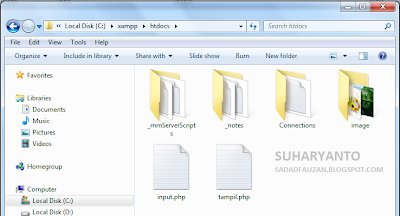
- Buat halaman baru pada dreamweaver misal input.php
- dan nuat juga halaman baru untuk tampil setelah klik daftar (misal output.php)
- Buat koneksi ke database

- Lalu masuk tab binding dan buat
recordset baru
- Kemudian insert => data object
=> insert record => record insertion form wizard

- Ganti Enctype dengan pilihan “MULTIPART/FORR DATA”
- Edit textfield foto dan ganti dengan file field dengan cara klik kanan dan edit tag.
- Selanjutnya masuk ke code ..
- Temukan code seperti ini :
==> GetSQLvalueString($_POST[‘foto’], “text”), <==Lalu, buat sebagai komentar dengan menambahkan // di awalnya, sehingga menjadi tidak berfungsi seperti ini :==> //GetSQLvalueString($_POST[‘foto’], “text”), <==kemudian di bawah script tadi tulis script berikut ini :GetSQLvalueString($foto=$_FILES[‘foto’][‘name’], “text”));If(strlen($foto)>0){If(is_uploaded_file($_FILES[‘foto’][‘tmp_name’])){Move_uploaded_file($_FILES[‘foto’][‘tmp_name’], “namafolder/”.$foto);}} - lalu save dan coba preview di browser
- Selesai
Showing posts with label Dreamweaver. Show all posts
Showing posts with label Dreamweaver. Show all posts
Friday, January 25, 2013
Mengupload File/foto dengan Dreamweaver
Berikut adalalah langkah-langkah mengupload File/Foto dengan Dreamweaver :


Tuesday, October 18, 2011
MEMBUAT DATABASE
- Installah webserver yang biasanya digunakan apache (xampp, wamp)
- Bukalah web browser, masukan alamat http://localhost/phpmyadmin
- Buatlah nama database yang Anda akan buat dengan mengklik Create.
- Selanjutnya Anda akan diminta untuk membuat table dengan jumlah field sesuai dengan kebutuhan jumlah data yang Anda inginkan, dalam hal table Anda bisa membuat lebih dari satu table dalam satu database yang sama.
- Bila telah selesai dan tidak ada masalah maka tinggal mengklik save dan go.
Field yang dibuat :
1. No Type: Integer
2. NIS Type: Integer
3. Nama Siswa Type: varchar
4. Asal Sekolah Type: varchar
5. Alamat Type: varchar
6. Nama Orang tua Type: varchar
7. Jumlah nilai Type: Integer
8. Foto Type:varchar
8. Foto Type:varchar
Sekian
Contoh gambar :

Contoh gambar :

Subscribe to:
Comments (Atom)