Pages

Subscribe:

Tuesday, November 26, 2013

Berbagi File pada laptop tanpa flashdisk

Untuk bisa berbagi file antar 2 laptop atau lebih maka kita bisa gunakan berbagai cara misalnya dengan bantuan Flashdisk. Tetapi kadang flashdisk tidak ada maka langkah berikut ini bisa digunakan. Langsung saja berikut langkah-langkahnya :
  1. Seting Laptop pertama (A)  sebagai Acces Point.
  2. Buka Command Prompt
  3. Aktifkan Wireless pastikan bisa digunakan.
  4. Ketik : netsh wlan set hostednetwork mode=allow ssid=bebas key=8digitbebas
  5. Ketik : netsh wlan st hostednetwork
  6. maka akan tampil wireless baru dengan nama bebas
  7. Pada Laptop kedua (B) aktifkan wireless dan konekkan ke jaringan wireless bebas dengan menggunakan passwoord 8digitbebas
  8. untuk mempermudah koneksi maka kita cek IP komputer semuanya dengan cara ketik ipconfig pada commant prompt tiap komputer.
  9. misal Laptop A sebagai Access Point 192.168.173.1 dan Laptop B 192.168.173.150
  10. Dari data diatas maka kita ketahui bahwa IP Address bekerja pada kelas C
  11. Laptop keduanya sekarang telah terhubung bisa di cek dengan cara ping IP ke komputer
  12. Selanjutnya kita aka berbagi file misal Laptop B akan membagikan file/folder
  13. Pada Laptop B buka Explorer da tujukan pada file yang akan  di bagi/ Share
  14. Misal Folder ABCD maka pada folder ABCD klik kanan >> Share With >> Spesific People >> Add Everyone >> Share
  15. Pada Network and Sharing Center Klik Chanbge advance Sharring Setting >> On kan Discovery Chanel, File aand Printer Sharing, dan untuk mempermudah OFF kan password.
  16. Maka pada Laptop A bisa melihat file pada Folder ABCD tadi yang telah di Share
  17. Caranya dengan mengetik \\192.168.173.150 pada Run atau Search komputer
  18. Maka akan tampil file folder ABCD tadi yang di share
  19. Untuk menghentikan Sharing maka pada Laptop A bisa denga cara mengetik netsh wlan stop hostednetwork
  20. Selanjutnya untuk menghilangkan semua seting yang telah dibuat
  21. Pada Commamnd Prompt ketik netsh wlan set hostednetwork mode=disallow
  22. Selesai
Bila berhasil maka langkah tersebut juga bisa digunakan untuk berbagi Sharing Printer


Caranya ribet kan???
Kalo mo gampang bisa dengan cara membuat koneksi baru dilanjutkan dengan pilihan Ad Hoc :) pokonya lebih gampang dari cara di atas :)

Monday, May 20, 2013

Listrik Prabayar Merk Hexing

Hari ini tanggal, 20 Mei 2012, telah migrasi dari listrik pasca bayar 900 VA ke prabayar 1300 VA.

Berikut adalah kode singkat untuk meter merk HEXING yang didapat dari selembaran bersamaan dengan pemasangan :
- 03 berfungsi untuk Stand KWH Kumulatif
- 37 berfungsi untuk Sisa STROOM prabayar/kredit KWH
- 41 berfungsi untuk Tegangan sesaat (Volt)
- 44 berfungsi untuk Arus Sesaat (Ampere)
- 47 berfungsi untuk Daya Sesaat (Watt)
- 54 berfungsi untuk Melihat token kredit/STROOM yang terakhir diterima
- 59 berfungsi untukJumlah nilai kredit KWH Token / STROOM yang terakhir dimasukan.
- 69 berfungsi untuk Berapa kali listrik pernah padam
- 75 berfungsi untuk mengetahui nomor seri KWH meter
- 79 berfungsi untuk Batas KWH sampai alarm menyala, dapat diatur dengan menekan 456XX (XX = batas KWH)
- 81 berfungsi untuk mengetahui perkiraan lama waktu pemakaian STROOM

Masalah yang saya hadapi adalah selalu ada tanda gambar telapak tangan, setelah googleling ternyata ada kebocoran arus listrik. dan masalah terselesaikan dengan memeriksa jalur grouding (ada yang tersambung ke listrik nol.

Monday, April 22, 2013

SETING ROUTER D LINK DIR-615


1. Masuk ke IP Lan Modem Router Wireless, Default : 192.168.0.1
2. Masuk Login Admin kemudian Enter

3. Muncul Device Information seperti : General, LAN, WAN, Wireless LAN dan Lan
Computer.


4. Pilih Menu SETUP


5. Pilih Manual Internet Conection Setup, Pilih Static IP kemudian masukkan IP
Address connection type ( dari WAN ).

6. Pilih Network Setting, Untuk setting IP LAN/Wireless Lan ( bisa ip untuk setting Perangkat)

7. Pilih Wireless Setting, Kemudian wireless Network Setup Wizard

8. Masukkan SSID Network

9. Pilih settingan yang mana mau digunakan. Bila dipilih urutan yang kedua disini untuk mengcreat password security.

10. Kemudian simpan settingan.

Selamat Mencoba...!!!

Monday, March 25, 2013

Jaringan Komputer

Jaringan komputer adalah 2 (dua) komputer atau lebih yang terhubung satu sama lain dengan tujuan tertentu (berbagi sumber daya) .

Tujuan dari jaringan komputer diantaranya adalah ;

  1. File/Data Sharing. Dimana komputer client satu dapat membagi data ke komputer lainnnya.
  2. Printer Sharing. Printer yang digunakan di tiap kantor biasanya tidak sebanyak komputer yang ada, maka dari itu kekurangan printer dapat disiasati dengan dilakukan jaringan komputer sehingga setiap komputer dapat melakukan pencetakkan.
  3. Internet Sharing. Mahalnya biaya ISP (Internet Service Provider) untuk bisa berinternet menyebabkan tidak semua komputer tersambung langgsung ke internet dengan bantuan jaringan LAN maka setiap komputer dapat tersambung ke internet.
Alat dan Bahan Jaringan Komputer Kabel :

  1. Komputer
  2. Swicth
  3. Kabel UTP/STP
  4. Konektor RJ-45 (Registered Jack- 45)
  5. Tang Crimping
  6. Kabel Tester

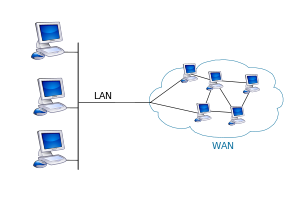
LAN (Local Area Network)


Jaringan wilayah lokal (bahasa Inggris: local area network biasa disingkat LAN) adalah jaringan komputer yang jaringannya hanya mencakup wilayah kecil; seperti jaringan komputerkampus, gedung, kantor, dalam rumah, sekolah atau yang lebih kecil. Saat ini, kebanyakan LAN berbasis pada teknologi IEEE 802.3 Ethernet menggunakan perangkat switch, yang mempunyai kecepatan transfer data 10, 100, atau 1000 Mbit/s. Selain teknologi Ethernet, saat ini teknologi 802.11b (atau biasa disebut Wi-fi) juga sering digunakan untuk membentuk LAN. Tempat-tempat yang menyediakan koneksi LAN dengan teknologi Wi-fi biasa disebut hotspot.
Pada sebuah LAN, setiap node atau komputer mempunyai daya komputasi sendiri, berbeda dengan konsep dump terminal. Setiap komputer juga dapat mengakses sumber daya yang ada di LAN sesuai dengan hak akses yang telah diatur. Sumber daya tersebut dapat berupa data atau perangkat seperti printer. Pada LAN, seorang pengguna juga dapat berkomunikasi dengan pengguna yang lain dengan menggunakan aplikasi yang sesuai.

WAN (Wide Area Network)

Jaringan area luas (bahasa Inggris: Wide Area Network; WAN ) merupakan jaringan komputer yang mencakup area yang besar sebagai contoh yaitu jaringan komputer antar wilayah, kota atau bahkan negara, atau dapat didefinisikan juga sebagai jaringan komputer yang membutuhkan router dan saluran komunikasi publik.
WAN digunakan untuk menghubungkan jaringan area lokal yang satu dengan jaringan lokal yang lain, sehingga pengguna atau komputer di lokasi yang satu dapat berkomunikasi dengan pengguna dan komputer di lokasi yang lain.

MAN (Metropolitan Area Network)

Jaringan wilayah metropolitan atau Metropolitan area network atau disingkat dengan MAN adalah suatu jaringan dalam suatu kota dengan transfer data berkecepatan tinggi, yang menghubungkan berbagai lokasi seperti kampus, perkantoran, pemerintahan, dan sebagainya. Jaringan MAN adalah gabungan dari beberapa LAN. Jangkauan dari MAN ini antar 10 hingga 50 km, MAN ini merupakan jaringan yang tepat untuk membangun jaringan antar kantor-kantor dalam satu kota antara pabrik/instansi dan kantor pusat yang berada dalam jangkauannya.
Beberapa teknologi yang digunakan untuk tujuan ini adalah Asynchronous Transfer Mode (ATM), FDDI, dan SMDS. Teknologi ini sekarang dalam proses digantikan oleh Ethernet berbasis koneksi (misalnya, Metro Ethernet) di kebanyakan daerah. MAN menghubungkan antara jaringan area lokal yang telah dibangun tanpa kabel baik menggunakan microwave, radio, atau laser link infra-merah. Sebagian besar perusahaan menyewa atau meminjam sirkuit dari operator umum karena peletakan kabel panjang secara membentang berbiaya mahal.

LAN WAN scheme.svg


Wednesday, February 13, 2013

GOOGLE ADSENSE

Adsense adalah akun Google yang bisa digunakan untuk memperoleh penghasilan tambahan melalui Internet sehingga bisa membantu manambah pendapatan/incomepemilik blog. Selanjutnya anda tinggal membuat blog anda supaya kuantitas traffic/pengunjung dengan cara melakukan Search Engine Optimization atau biasa disebut SEO agar blog anda bisa tampil di halaman pertama SERP (Search Engine Result Page). Traffic blog akan meningkat apabila blog kita memiliki postingan yang menarik penguna internet.

Langkah-langkah membuat :
  1. Miliki akun Google dan buatlah blog di blogger/blogspot.
  2. Posting dengan konten original dan berkualitas.
    Buat lah posting yang menarik dan berkesinambungan dengan bahasa yang anda kuasai (bahasa indonesia yang baik dan benar), ingat bahwa tulisan Anda mencerminkan diri Anda..
  3. Daftar Google Adsense
  • Buka blog Anda
  • Dapatkan ID blog Anda dengan mengklik postingan Anda. Pada Address bar terdapat ID Blog Anda
  • Buka tab baru dan tulis url http://www.blogger.com/blogger.g?blogID=(id blog Anda)#adsensesummary
  • Buka tab baru lagi dan isi url dengan http://www.blogger.com/go/adsensedashboard

Selamat mencoba dan semoga berhasil.